Showing posts with label Tutorial. Show all posts

Tuesday, January 2, 2018

Download Soundtrack PES (Pro Evolution Soccer) Versi Skrillex

Soundtrack PES versi Skrillex

Bagaimana rasanya bermain PES ditemani dentuman EDM ala Skrillex? Buat yang penasaran silahkan download soundtrack PES versi Skrillex yang saya buat dibawah ini.

Soundtrack ini bisa dipasang untuk PES 16 maupun PES 17. Untuk PES 18 saya belum coba, maklum belum main karena spesifikasi laptop tak mumpuni >.<

Langsung saja linknya, download dibawah ini
Download Soundtrack PES (Pro Evolution Soccer) Versi Skrillex

List Lagu :
Skrillex - Bangarang ft. Sirah
Skrillex - First Of The Year (Equinox)
Skrillex - Kill Everybody
Skrillex - Kyoto ft. Sirah
Skrillex - Rock n Roll (Will Take You To The Mountain)
Skrillex - Scary Monsters and Nice Sprites
Skrillex & Diplo - Beats Knockin ft Fly Boi Keno
Skrillex & Diplo - Febreze ft 2 Chainz
Skrillex & Diplo - Jungle Bae ft Bunji Garlin
Skrillex & Diplo - Mind ft Kai
Skrillex & Rick Ross - Purple Lamborghini
Skrillex & The Doors - Breakn' a Sweat
Skrillex & Wolfgang Gartner - The Devil's Den

How To Install ?
- Download & Extract File
- Copy CPK file into folder 'data' in your directory PES, example: "C:\...\Pro Evolution Soccer\data"
- Overwrite and dont forget for backup your dt40_all.cpk original file (If any error)
- Play & Enjoy!

Download Soundtrack PES (Pro Evolution Soccer) Versi Secondhand Serenade

Soundtrack PES versi Secondhand Serenade

Buat penggemar musisi yang pernah manggung di salah satu sekolah di Makassar alias Secondhand Serenade boleh lah coba-coba main PES pake Soundtrack versi Secondhand Serenade.

Soundtrack ini bisa dipasang untuk PES 16 maupun PES 17. Untuk PES 18 saya belum coba, maklum belum main karena spesifikasi laptop tak mumpuni >.<

Langsung saja linknya, download dibawah ini
Download Soundtrack PES (Pro Evolution Soccer) Versi Secondhand Serenade

List Lagu :
Your Call
Stay Close, Don't Go
Stay Away
So Long
Reach For The Sky
Let Me In
Heart Stops
Fix You (Coldplay Cover)
Fall For You
Come Back To Me
Broken
Awake
A Twist In My Story

How To Install ?
- Download & Extract File
- Copy CPK file into folder 'data' in your directory PES, example: "C:\...\Pro Evolution Soccer\data"
- Overwrite and dont forget for backup your dt40_all.cpk original file (If any error)
- Play & Enjoy!

Download Soundtrack PES (Pro Evolution Soccer) Versi Bon Jovi

Soundtrack PES versi Bon Jovi

Kali ini saya membuat playlist soundtrack versi Bon Jovi, sebenarnya ini soundtrack juga hasil request orang guys.

Soundtrack ini bisa dipasang untuk PES 16 maupun PES 17. Untuk PES 18 saya belum coba, maklum belum main karena spesifikasi laptop tak mumpuni >.<

Langsung saja linknya, download dibawah ini
Download Soundtrack PES (Pro Evolution Soccer) Versi Bon Jovi

List Lagu :
Always
Bed of Roses
I'll Be There For You
Its My Life
Keep The Faith   
Lay Your Hands On Me
Livin On A Prayer
Never Say Goodbye
Runaway
Someday I'll Be Saturday Night
Thank You For Loving Me
This House Is Not For Sale   
You Give Love A Bad Name

How To Install ?
- Download & Extract File
- Copy CPK file into folder 'data' in your directory PES, example: "C:\...\Pro Evolution Soccer\data"
- Overwrite and dont forget for backup your dt40_all.cpk original file (If any error)
- Play & Enjoy!

Saturday, December 30, 2017

Download Soundtrack PES (Pro Evolution Soccer) Versi Campuran Volume 2

Soundtrack PES versi Campuran Vol. 2

Kenapa saya kasih judul versi campur? Karena soundtrack kali ini adalah soundtrack pesanan alias request dari seseorang.

Soundtrack ini bisa dipasang untuk PES 16 maupun PES 17. Untuk PES 18 saya belum coba, maklum belum main karena spesifikasi laptop tak mumpuni >.<

Langsung saja linknya, download dibawah ini
Download Soundtrack PES (Pro Evolution Soccer) Versi Campuran Vol.2

List Lagu :
Avril - Innocence
Bruno Mars - Thats What I Like
Dawin - Jumpshot
Dyohaw - Kecewa
Eminem - Love The Way You Lie ft. Rihanna
Ilac - Im Comfortable Person
Linkin Park - Numb
Maroon 5 - She Will Be Loved
One Piece OP 8 - We Are (Strawhat Version)
Sheila On 7 - Saat Aku Lanjut Usia
Sheryl Sheinafia - Kedua Kalinya
The Chainsmokers - Closer ft Halsey
Via Vallen - Sayang

How To Install ?
- Download & Extract File
- Copy CPK file into folder 'data' in your directory PES, example: "C:\...\Pro Evolution Soccer\data"
- Overwrite and dont forget for backup your dt40_all.cpk original file (If any error)
- Play & Enjoy!
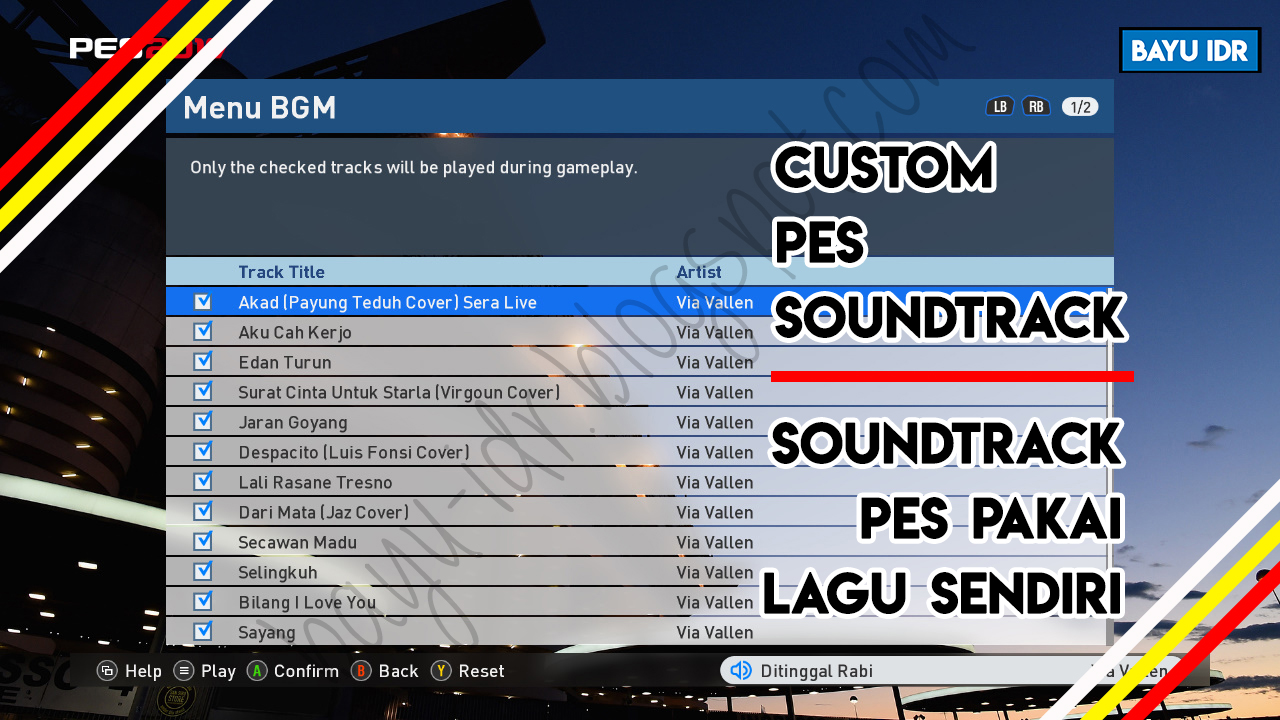
Download Soundtrack PES (Pro Evolution Soccer) Versi Campuran Volume 1

Soundtrack PES versi Campuran Vol. 1

Kenapa saya kasih judul versi campur? Karena soundtrack kali ini adalah soundtrack pesanan alias request dari seseorang.

Soundtrack ini bisa dipasang untuk PES 16 maupun PES 17. Untuk PES 18 saya belum coba, maklum belum main karena spesifikasi laptop tak mumpuni >.<

Langsung saja linknya, download dibawah ini
Download Soundtrack PES (Pro Evolution Soccer) Versi Campuran Vol. 1

List Lagu :
2NE1 - Falling In Love
Alan Walker - Faded
Dawin - Dessert ft. Silento
Gilaz Hip Hop Prod - Ibu (Iwan Fals Cover)
Gilaz Hip Hop Prod - Mencari Alasan
Maximum The Hormone - Whats Up People
One Direction - One Thing
One Piece Opening 10 - We Are Remix Vers By TVXQ
One Piece Opening 11 - Share The World
One Piece Opening 12 - One Day By The Rootless
Sheryl Sheinafia ft. Ariel Noah - Kutunggu Kau Putus OST Koala Kumal
Sunset - And I Hope
Warkop DKI - Nyanyian Kode

How To Install ?
- Download & Extract File
- Copy CPK file into folder 'data' in your directory PES, example: "C:\...\Pro Evolution Soccer\data"
- Overwrite and dont forget for backup your dt40_all.cpk original file (If any error)
- Play & Enjoy!

Wednesday, December 27, 2017

Cara Membuat Soundtrack Sendiri atau Musik PES 16

Daftar Lagu Custom PES

Siapkan semua bahannya untuk membuat soundtrack, yaitu crifilesystem, pes sound file converter, quickbms, dan pastinya daftar lagu yang akan dijadikan soundtrack. Jika kalian belum punya semua bahan jangan khawatir karena saya menyediakan dengan gratis, silahkan download dibawah ini.

Download

Oke langsung saja kita mulai.

Step / Langkah - Langkah

1. Buka crifilesystem (CriPackedFileMaker), buka file dt40_all.cpk pada folder data PES kalian lalu Extract dan tempatkan di desktop (supaya mudah).

2. Buka PES Sound File Converter, tambahkan lagunya lalu Next. Biarkan pengaturan dari MP3 ke ADX. Buat Sample 16000 Hz dan centang Use source directory lalu Convert, bila sudah selesai Done.

3. Ganti nama file .adx menjadi 00000000 sampai 00000009 (lihat gambar) dengan format .hca, jangan lupa untuk membuat catatan yang berisi judul lagu dan kodenya. Ini akan berfungsi pada langkah ke 7

4. Copy semua file .hca ke " C:\...\dt40_all\common\sound\menu\awb " (folder yang hasil extract di langkah awal)

5. Buka quickbms - reimport, pilih script - Open. Lalu pilih BGM_P2P.awb - Open di folder awb. Pilih Save


6. Bila terjadi error ketik force lalu enter, sampai tidak ada error dan tekan enter untuk keluar. Kemudian hapus semua file .hca pada folder awb


7. Buka file playlist.xml pada folder playlist. Kali ini akan mengganti judul lagu yang asli dengan judul lagu yang kita masukan. Sesuaikan kodenya dengan yang terdapat pada kode lagu asli. Contoh: Lagu Akad memakai kode 00000000, berarti lagu yang harus diganti dengan lagu Akad adalah lagu In Harmony-nya Asgeir. Bila sudah selesai, maka save.

8. Buka crifilesystem (CriPackedFileMaker) kembali, drag folder dt40_all ke dalam program lalu Build CPK file - Start to Build - OK.

9. Copy file dt40_all.cpk hasil tadi ke " C:\...\Pro Evolution Soccer 2016\Data " lalu Replace file yang asli, untuk jaga-jaga buat duplikat file asli terlebih dahulu.

10. Jadi deh, silahkan buka PES kalian lalu ke Options - Soundtrack maka lagunya sudah berubah.


Disini saya sudah menyediakan berbagai macam playlist atau daftar soundtrack dan akan terus update, kalian bisa download dibawah ini.

Download Soundtrack PES Versi Anime
Download Soundtrack PES Versi Via Vallen
Download Soundtrack PES Versi Football Theme
Download Soundtrack PES Versi Campuran Vol. 1
Download Soundtrack PES Versi Campuran Vol. 2

Monday, December 25, 2017

Download Soundtrack PES (Pro Evolution Soccer) Versi Football Theme


Soundtrack PES versi Football Theme
Kenapa saya kasih judul Football Theme? Karena sebagian besar lagunya menjadi Soundtrack untuk sepakbola, entah itu dalam video game, pagelaran atau turnamen, sampai acara sepakbola yang tayang di televisi.

Soundtrack ini bisa dipasang untuk PES 16 maupun PES 17. Untuk PES 18 saya belum coba, maklum belum main karena spesifikasi laptop tak mumpuni >.<

Langsung saja linknya, download dibawah ini
Download Soundtrack PES (Pro Evolution Soccer) Versi Football Theme

List Lagu :
Bellini - Samba de Janeiro
Cali y El Dandee - No Hay 2 Sin 3 ft. David Bisbal
K'naan - Wavin Flag
Magic System - Magic In The Air ft. Chawki
Michel Telo - Ai se eu te pego
Netral - Garuda Di Dadaku
Oceana - Endless Summer
Pitbull - We Are One (Ole Ola) ft. J-Lo & Claudia Leitte
Queen - We Will Rock You
Ricky Martin - La Copa De La Vida
Robbie Williams - Its Only Us
Shakira - Waka Waka ft. Freshlyground
Twenty One Pilots - Ride

How To Install ?
- Download & Extract File
- Copy CPK file into folder 'data' in your directory PES, example: "C:\...\Pro Evolution Soccer\data"
- Overwrite and dont forget for backup your dt40_all.cpk original file (If any error)
- Play & Enjoy!

Download Soundtrack PES (Pro Evolution Soccer) Versi Anime

Soundtrack PES versi Anime

Yang suka Anime mana suaranya??? Asik kali ya kalau main PES ditemani lagu-lagu Anime, silahkan download saja dibawah.

Soundtrack ini bisa dipasang untuk PES 16 maupun PES 17. Untuk PES 18 saya belum coba, maklum belum main karena spesifikasi laptop tak mumpuni >.<

Langsung saja linknya, download dibawah ini
Download Soundtrack PES (Pro Evolution Soccer) Versi Anime

List Lagu:
Akino (Bless 4) - Miiro
Flow - Sign
Folder 5 - Believe
Grin - Kimo No Soba De
Hiroshi Kitadani - We Are!
Ikimono Gakari - Blue Bird
Little By Little - Kanashimi Wo Yasashisani
Maximum The Hormone - Whats Up! People
Maximum The Hormone - Zetsubou Billy
Mimi Meme Mimi - Candy Magic
Shiena Nishizawa - Fubuki
Stance Punks - No Boy No Cry
The Babystars - Hikari E

How To Install ?
- Download & Extract File
- Copy CPK file into folder 'data' in your directory PES, example: "C:\...\Pro Evolution Soccer\data"
- Overwrite and dont forget for backup your dt40_all.cpk original file (If any error)
- Play & Enjoy!

Friday, December 22, 2017

Download Soundtrack PES (Pro Evolution Soccer) Versi Via Vallen

Soundtrack PES17 versi Via Vallen

Soundtrack ini bisa dipasang untuk PES 16 maupun PES 17. Untuk PES 18 saya belum coba, maklum belum main karena spesifikasi laptop tak mumpuni >.<

Langsung saja linknya, download dibawah ini
Download Soundtrack PES Versi Via Vallen

List Lagu :
Via Vallen - Akad (Payung Teduh Cover) Sera Live
Via Vallen - Aku Cah Kerjo
Via Vallen - Despacito (Luis Fonsi Cover)
Via Vallen - Dari Mata (Jaz Cover)
Via Vallen - Ditinggal Rabi
Via Vallen - Edan Turun
Via Vallen - Jaran Goyang
Via Vallen - Lali Rasane Tresno
Via Vallen - Secawan Madu
Via Vallen - Selingkuh
Via Vallen - Bilang I Love You
Via Vallen - Sayang
Via Vallen - Surat Cinta Untuk Starla (Virgoun Cover)

How To Install ?
- Download & Extract File
- Copy CPK file into folder 'data' in your directory PES, example: "C:\...\Pro Evolution Soccer\data"
- Overwrite and dont forget for backup your dt40_all.cpk original file (If any error)
- Play & Enjoy!

Saturday, November 25, 2017

Cara Membuat Dan Mengganti Favicon Pada Blog

Cara Membuat Dan Mengganti Favicon Pada Blog - Setiap blog atau web pastinya mempunyai favicon-nya masing-masing yang menjadi ciri atau lambang web tersebut, seperti Facebook dengan lambang f, Wikipedia dengan lambang w, dan Twitter dengan lambang burung. Namun ada hal yang harus diperhatikan dalam penggunaan favicon pada blog, yaitu gunakan favicon berbentuk bujur sangkar dengan ukuran atau favicon size kurang dari 100KB.

Apa itu Favicon?
Favicon adalah icon utama yang muncul pada address bar suatu website dan merupakan logo dari website tersebut. Juga dikenal sebagai Shortcut Icon, Website Icon, URL Icon, Bookmark Icon, atau Ikon Favorit. Untuk favicon default blogger sendiri adalah logo B khas Blogger. Seperti contoh dibawah ini
Beberapa Contoh Favicon

Cara Membuat Favicon Online Di Blog
1. Kunjungi situs icoconvert.com
2. Pada Upload an Image, pilih file yang akan dijadikan favicon dengan klik Browse lalu Upload, tunggu sampai Successfully uploaded.
Proses mengupload gambar.

3. Pilih Favicon for your website - Convert ICO, lalu Download your icon(s)
Memilih format dan mendownloadnya

4. Setelah mendownload file berbentuk icon, upload icon tersebut pada blogger. Untuk Step 2 dan Step 3 pada situs tersebut bersifat opsional (boleh dilakukan, boleh tidak)

Cara Mengganti Dan Upload Favicon Blog
Setelah membuat favicon online tadi, sekarang untuk mengganti dan upload favicon-nya.
1. Login akun blogger
2. Pilih Tata Letak, lalu Edit pada bagian Favicon
Mengubah favicon pada blogger

2. Pilih file yang akan dijadikan favicon pada blog dengan pilih Browse - Simpan.
Memilih file untuk favicon

Favicon Tidak Berubah ?
Bila setelah mengganti namun favicon anda tidak berubah, silahkan hapus cache pada browser anda. Jika tetap tidak berubah maka bersabarlah, tunggu beberapa menit.

Sebenarnya selain dengan cara diatas bisa juga menyisipkan kode favicon html pada template blog, namun yang biasa saya lakukan adalah dengan cara diatas. Itulah cara membuat dan mengganti favicon pada blogger, semoga cara ini dapat membantu dan berguna bagi anda.

Saturday, November 11, 2017

Tutorial Membuat Badge Sederhana dengan Adobe Illustrator CS6 + Video.


Tutorial Membuat Badge Sederhana dengan Adobe Illustrator CS6 - Badge merupakan gambar yang berbentuk lencana yang banyak digunakan untuk promosi, penghargaan, dan lainnya. Badge biasanya digunakan pada halaman web maupun media cetak untuk promosi. Kali ini saya akan berbagi tutorial design logo badge sederhana menggunakan Adobe Illustrator yang dilengkapi dengan video. Saya menggunakan font Lemon Milk, dapat kalian unduh dengan gratis pada link yang sudah saya sertakan.

Awali dengan membuka software Adobe Illustrator, buat file dengan File - New atau CTRL+N. Kali ini saya menggunakan profile web dengan ukuran 960px x 560px.

Buat dua garis bantu untuk menentukan titik tengah dengan cara Document Setup - Edit Artboards.

Drag kursor dari ruler vertical dan horizontal untuk membentuk dua garis bantu seperti digambar supaya tercipta titik tengah.

Pilih Star Tool tentukan Point menjadi 30, dengan cara klik pada artboards ganti Point menjadi 30. Buat bentuk dasar supaya ditengah dan point yang diinginkan dengan mengkombinasikan tombol CTRL, ALT, dan SHIFT. Tentukan Fill Color dan Stroke

Pilih Ellipse Tool, buat lingkaran didalam objek. Pada Stroke atur seperti gambar supaya menjadi lingkaran putus - putus.

Buat lingkaran tanpa fill dan stroke didalam garis putus - putus untuk membuat teks melingkar dengan menggunakan Type On a Path Tool, pastikan Align Center dan atur seperti pada gambar supaya teks berada di tengah. Lakukan hal serupa untuk teks dibawahnya.


Buat kotak dengan Rectangel Tool dan tempatkan ditengah dengan tanpa fill dan stroke.

Pilih garis putus-putus lalu pergi ke Object - Expand - OK. Maka garis tersebut akan menjadi vektor yang terpisah.

Pilih garis putus-putus dengan kotak ditengah, lalu pilih Minus Front pada Pathfinder. Maka hasilnya akan seperti gambar.

Untuk bagian tengah bebas ingin diisi dengan apa, kali ini saya akan isi dengan nama. Lalu tambahkan sedikit dekorasi dengan menggunakan gabungan dua bentuk seperti pada gambar, pilih keduanya lalu gunakan Minus Front.

Posisikan sesuai keinginan kalian, jangan lupa tempatkan objek tersebut pada layer paling bawah. Duplikat menjadi dua, Klik Kanan - Transform - Reflect - OK.


Download Mentahan
Link Font Lemon Milk

Jadilah sudah sebuah Basic Badge atau Badge Sederhana yang cukup menarik dan minimalis. Kalian pun dapat mengembangkannya sesuai keinginan kalian, sudah saya sertakan filenya yang dapat di unduh gratis. Semoga tutorial ini bermanfaat bagi anda, sampai jumpa di kesempatan selanjutnya.

Friday, April 21, 2017

Begini Caranya Membuat Link Dengan Gambar.

Begini Caranya Membuat Link Dengan Gambar - Kali ini saya akan membagikan cara membuat gambar yang didalamnya terdapat sebuah link atau situs. Jadi, ketika gambar itu diklik maka link atau situs yang kita sisipkan didalam gambar akan terbuka pada browser kita. Sebuah link dengan gambar biasanya dipakai untuk bertukar link antar teman atau partner blog kalian atau bisa juga untuk promosi barang atau produk yang anda jual yang nantinya akan dialihkan ke halaman tempat anda menjual barang atau produk tersebut.

Link dengan gambar itu adalah sebuah gambar yang didalamnya terdapat sebuah link atau situs. Siapa saja mungkin memerlukan link tersebut, tapi untuk lebih spesifiknya pasti kalian yang mempunyai blog atau website. Mungkin kebanyakan orang akan bosan bisa membuka buku atau website yang hampir seluruh isinya itu teks. Jadi, bila kita ingin menyisipkan link ke website atau blog kita bisa disiasati dengan memasukan link tersebut pada sebuah gambar supaya pengunjung tidak bosan ketika berada pada blog atau website kita. Biasanya link bergambar dipasang pada sidebar. Tidak menutup kemungkinan juga untuk memasangnya pada header atau panel lain bahkan pada postingan, tetapi pada cara dipostingan ini saya akan memasangnya di sidebar.

Begini Caranya:

1. Buat pos atau entri baru tetapi tidak usah dipublikasikan.
2. Klik Insert Image untuk memasukan atau mengupload gambar.


3. Klik kanan pada gambar, Copy Link Location dan paste di Notepad supaya tidak lupa link gambar tersebut.


4. Pada Tata Letak Blogger tambahkan Gadget HTML/JavaScript.


5. Tuliskan contoh script dibawah ini pada gadget tersebut.

<a href="http://kkpi.blogspot.com" target=_blank><img src="https://blogger.googleusercontent.com/img/b/R29vZ2xl/AVvXsEhnDsxK8vx8e0NIoW_0TVfkie7mLYwiS7dgueZX2XJanN3rF4nuy9_oSrIsiQyrHDe_lhwqFh9HkHv3tP8fX1Uv7VNcRRuMZ2NL4LRltP2kjDg0jRtYhKKSmvJw9K_HZjC2JczVbIpfALm4/s1600/18034064_10208907397822688_6425562891089651894_n.jpg" width="175" height="225" /></a>

- href, isi dengan situs tujuan kalian. Disini saya menggunakan situs http://kkpi.blogspot.com
- _blank, jika gambar tersebut diklik maka otomatis akan terbuka tab baru.
- src, isi dengan situs gambar yang tadi di paste pada Notepad.
- width, isi dengan angka untuk lebar gambar.
- height, isi dengan angka untuk tinggi gambar.

Catatan:
- width dan height tidak wajib ada, tetapi nanti gambar akan berukuran default.
- Contoh hasilnya ada pada sidebar blog ini.

Demikian cara membuat link pada gambar, mudah bukan? semoga bermanfaat. Apabila ada pertanyaan silahkan bertanya pada komentar atau contact blog.

Tuesday, November 22, 2016

Tutorial Membuat Kalkulator pada Microsoft Visual Basic

Tutorial Membuat Kalkulator pada Microsoft Visual Basic - Kali ini saya akan membuat tutorial untuk membuat sebuah program sederhana di Microsoft Visual Basic. Langsung saja guys berikut tutorialnya guys.
Contoh Kalkulator Sederhana dari VisualBasic

1. Buka aplikasi Microsoft Visual Basic, dan pilih Standard EXE.
2. Pilih Label untuk membuat teks judul. Untuk memasukan judul, kalian bisa edit Caption yang berada di Alphabetic Properties. Kalian bisa ganti size, style atau apapun yang berhubungan dengan font pada Alphabetic Properties dimenu Font. Pilihlah sesuai selera kalian :D
3. Supaya judul berada rata tengah, ganti Alignment menjadi Centre.
4. Pilih Label lagi untuk membuat teks Bilangan Pertama, Kedua, dan Hasil.
5. Untuk Input Bilangannya kita pakai Text Box. Buat Text Box menjadi tiga, untuk bilangan pertama, kedua, dan hasil. Bila di Label kita mengedit isinya di Caption, maka untuk Text Box kita edit pada Text.
6. Untuk tombol operasi aritmatika, kita gunakan CommandButton. Buat tombol plus (+), minus/kurang (-), bagi (/), kali (x), dan pangkat (^). Untuk CommandButton mengeditnya tetap pada Caption.
7. Selanjutnya kita buat tombol Reset, Start, dan Exit menggunakan CommandButton. Usahakan si teks cukup besar supaya mudah dilihat dan lebih formal.
8. Okey, kita mulai coding guys :D caranya yaitu, klik dua kali pada tombol yang ingin diberi script. Pertama kita masukan script untuk tombol operasi aritmatika yaitu, tombol plus (+) dengan script Text3.Text = Val(Text1) + Val(Text2)
Untuk operasi lainnya, kita cukup ganti simbol pada script tersebut. Misalkan untuk operasi pengurangan scriptnya seperti ini Text3.Text = Val(Text1) - Val(Text2) dan begitupun seterusnya dengan operasi yang lain. Untuk perkalian simbolnya bintang ( * ) bukan ex ( x ).
9. Selanjutnya kita masukan script untuk tombol Reset, Start, dan Exit. Tombol Reset untuk mereset atau menghapus semua bilangan, Start untuk memulai program, dan Exit untuk keluar dari program. Untuk script tombol ini kalian bisa lihat divideo yang ada pada artikel ini.
10. Selesai deh, kita bisa test terlebih dahulu dengan cara, Run - Test atau Shortcut F5.

Selesai sudah kalkulator yang kita buat, mudah bukan? :D Untuk lebih jelasnya silahkan lihat video dibawah ini. Atau download kalkulatornya disini.


Friday, September 16, 2016

Auto Login @wifi.id Terbaru


Nih kali ini saya kasih tutorial Auto Login @wifi.id, jadi kalian bisa pakai @wifi.id tanpa login terlebih dahulu. Lumayan buat akhir bulan :v langsung saja guys.

1. Jika kalian memakai Chrome, tekan CTRL + SHIFT + J 
Jika kalian memakai Rubah Api :D, tekan  CTRL + SHIFT + K, atau bisa Klik Kanan - Inspect Element - Console.

2. Masuk ke tab Console

3. Masukan script berikut pada tab Console


4. Lalu kalian akan Login dengan sendirinya, *sorry belum sempet screenshot :D

5. Enjoy it !!

Thanks to: MYDXDIAG for this script
source: tikuspintar.ga

Sunday, July 24, 2016

Mengganti Soundtrack PES (Pro Evolution Soccer) Pada PC


Mengganti Soundtrack PES (Pro Evolution Soccer) - Guys kali ini saya mau kasih kalian Soundtrack PES yang berbeda. Bosen ga sih kalau maen PES lagunya itu-itu aja? Saya sendiri sih bosen, makanya Soundtrack nya saya ganti. Langsung aja bro & sis, download linknya dibawah ini:

Versi Anime (121.7 MB)
Versi Religi (136.11 MB)
Versi Special Skrillex (132 MB)
Versi Special Secondhand Serenade (130 MB)
Versi Bon Jovi (148 MB)
Versi Via Vallen (142 MB)

Buat list lagu ada didalem folder rar nya (download dulu).

Cara pasang:
-Download dulu :v
-Extract file rarnya
-Copy file dt40_all.cpk ke folder data di instalasi PES kamu (Contoh-> C:\ProgramFiles\PES16\Data)
-Selesai !!

Catatan:
-Jangan lupa copy (duplikat & backup) file dt40_all.cpk kamu supaya kalau mau diganti lagi ke yang default tinggal copy-paste.
-Untuk versi yg lain, lain waktu akan saya upload lagi ^_^.

Sekian dari saya, wassalam ^_^

Sunday, March 27, 2016

Menambah Komentator PES16


Menambah Komentator PES16 - Guys, kali ini saya mau bagiin komentator PES16 (tambahan dari bawaan) bosen ga sih kalo kaliian maen PES suara komentator nya itu-itu aja? Langsung aja download link dibawah ini gan.

via MegaCloud
Note: Nanti pas buka MegaCloud akan diminta DecryptionKey, ini keynya -> !fU1v40GVE0edn27MkC6JUw

List:
- Arab
- Argentina
- Chile
- Jerman
- Belanda
- Itali
- Portugal
- Spanyol

Cara:
- Download
- Extract
- Copy file berekstensi .cpk ke direktori instalan PES kalian, contoh ( C:\Program Files (x86)\Pro Evolution Soccer 2016\Data ) intinya cari direktori PES yg ada file .cpk nya juga.

Sekian, wassalam ^_^

Sunday, March 13, 2016

Tutorial mengganti tampilan pada Command Prompt

     Tutorial Mengganti Tampilan Pada Command Prompt - Command Prompt adalah baris perintah penerjemah pada OS/2, Windows CE dan Windows NT berbasis sistem operasi (termasuk Windows 2000,Windows XP, Windows Vista, Windows Server 2003 dan Windows Server 2008). Ini merupakan analog dari COMMAND.COM dalam MS-DOS dan sistem Windows 9x atau dari Unix shell yang digunakan pada sistem Unix-like.

       Langsung aja cekidot gan ^^

1.       Buka CMD dengan cara Windows+R (Run) ketikkan cmd atau dengan Windows+X lalu pilih CommandPrompt. Kalau yang Windows+X kayanya cuma bisa buat W8 keatas gan.


2.       Setelah window CMD terbuka maka klik kanan pada windownya (jangan di item-itemnya) lalu pilih Properties.


3.       Terbukalah window Properties pada CMD. Lalu pilih Color, disini saya memilih warna teks yaitu Hijau Muda dan dengan font Consolas size 16. (Untuk font tinggal agan ganti menu ke Font)


4.       Kalau agan sudah mengubahnya klik Ok, maka tampilan pun sudah berubah. Tara……


5.       Kalau kalian masih bingung, bisa diliat videonya dibawah ini.

Sekian tutorial dari saya, wasalam… ^_^